Installazione
Scarica e installa FatturaView in pochi secondi
- Vai alla pagina di download e clicca su "Scarica per Windows 11".
- Il file
FatturaView_Setup_v1.1.0_x64.exeverrà scaricato nella tua cartella Download. - Fai doppio clic sul file scaricato per avviare l'installazione guidata.
- Segui le istruzioni a schermo: scegli la cartella di destinazione e completa il setup.
- Al termine, FatturaView sarà disponibile nel menu Start e sul desktop.
Windows SmartScreen: al primo avvio potresti vedere un avviso di sicurezza. Clicca su "Ulteriori informazioni" e poi "Esegui comunque". L'applicazione è sicura — puoi verificare l'integrità del file con l'hash SHA-256 riportato nella pagina di download.
Primo avvio
L'interfaccia principale di FatturaView
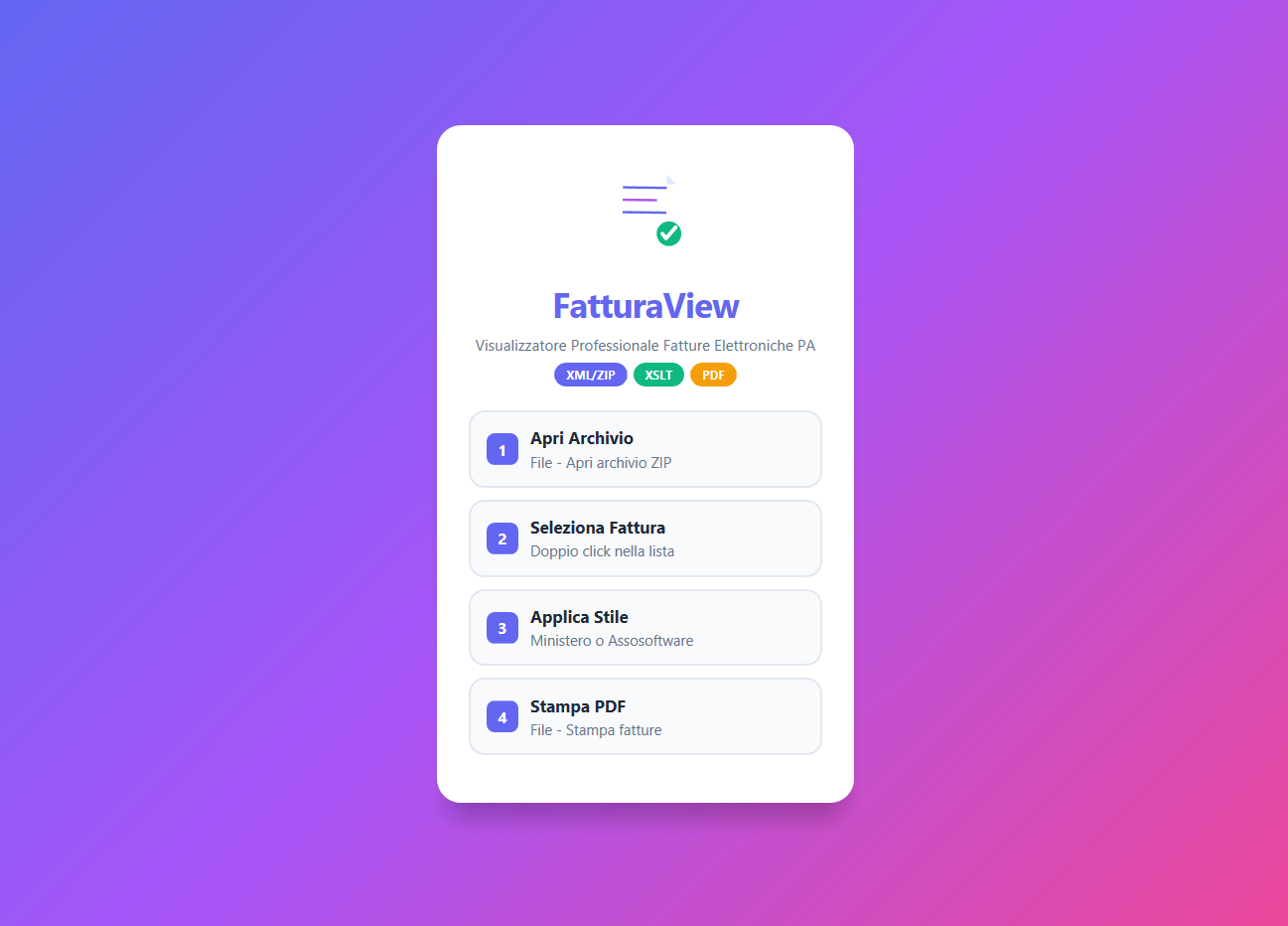
All'apertura dell'applicazione ti troverai davanti alla schermata principale. Da qui puoi accedere a tutte le funzionalità: aprire fatture, consultare la lista, stampare documenti e gestire gli allegati.
Clicca per ingrandire
L'interfaccia è suddivisa in aree chiare e intuitive: la barra degli strumenti in alto per le azioni principali e l'area centrale per la visualizzazione dei dati.
Aprire una fattura
Come caricare un file XML nel visualizzatore
Hai diverse modalità per aprire una fattura:
Apri file
Utilizza il pulsante "Apri" nella barra degli strumenti per selezionare uno o più file .xml, .p7m o archivi .zip dalla finestra di dialogo.
Cartella intera
Seleziona una cartella contenente più fatture per caricarle tutte in un'unica operazione.
Formati supportati: file .xml (FatturaPA), .p7m (fatture con firma digitale) e archivi .zip. È possibile selezionare più file contemporaneamente.
Leggere i dettagli della fattura
Interfaccia a doppio pannello con due stili di visualizzazione
L'interfaccia di FatturaView è organizzata in due pannelli affiancati che lavorano in sinergia per offrirti una consultazione rapida ed efficace.
Pannello sinistro — Elenco fatture
Il pannello di sinistra mostra l'elenco completo delle fatture caricate, con numero, data e ragione sociale del fornitore. Le fatture che contengono allegati incorporati (PDF di cortesia, immagini o altri documenti) sono contraddistinte da un'icona a fianco, in modo da identificarle immediatamente senza doverle aprire una per una.
Pannello destro — Visualizzazione fattura
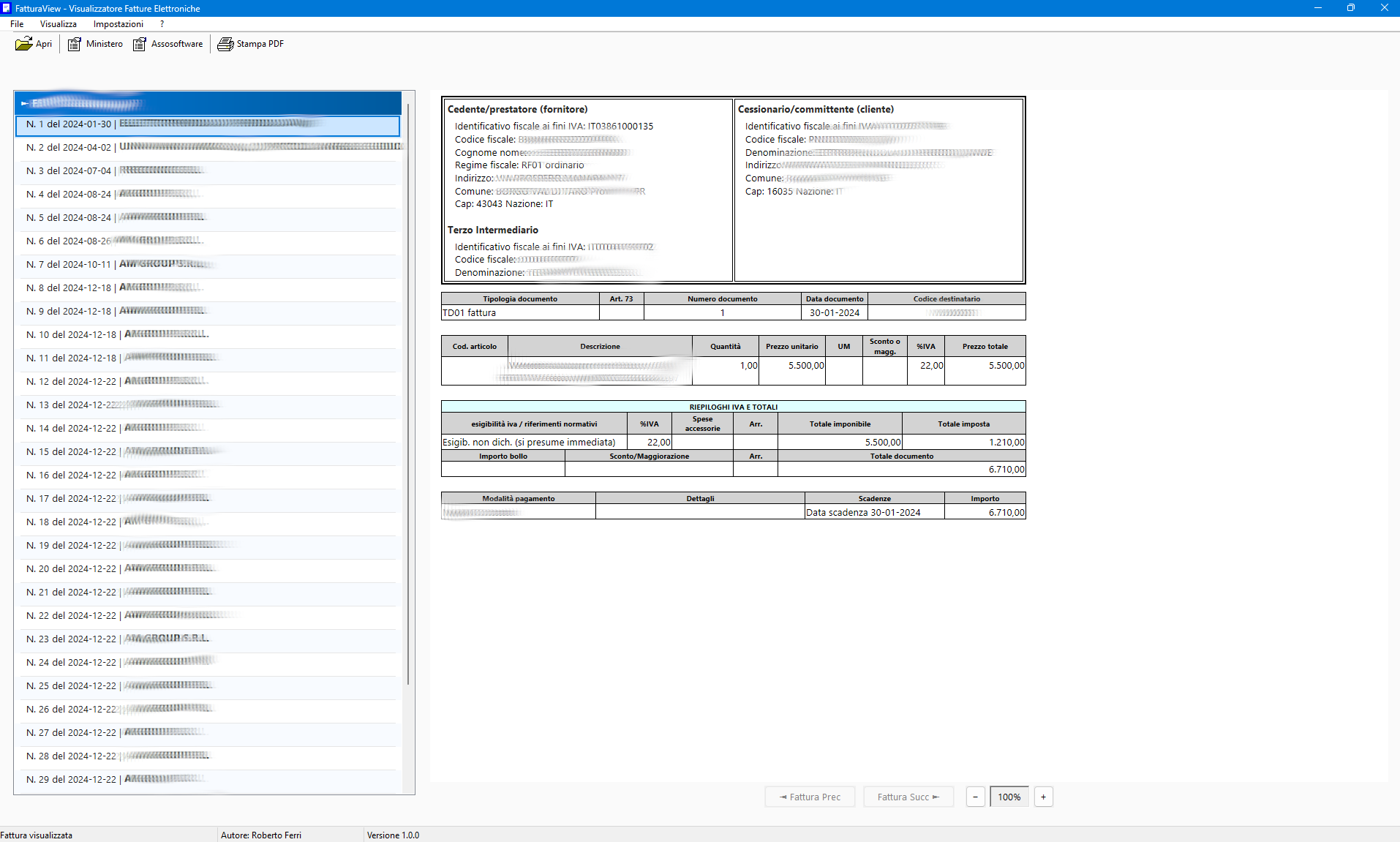
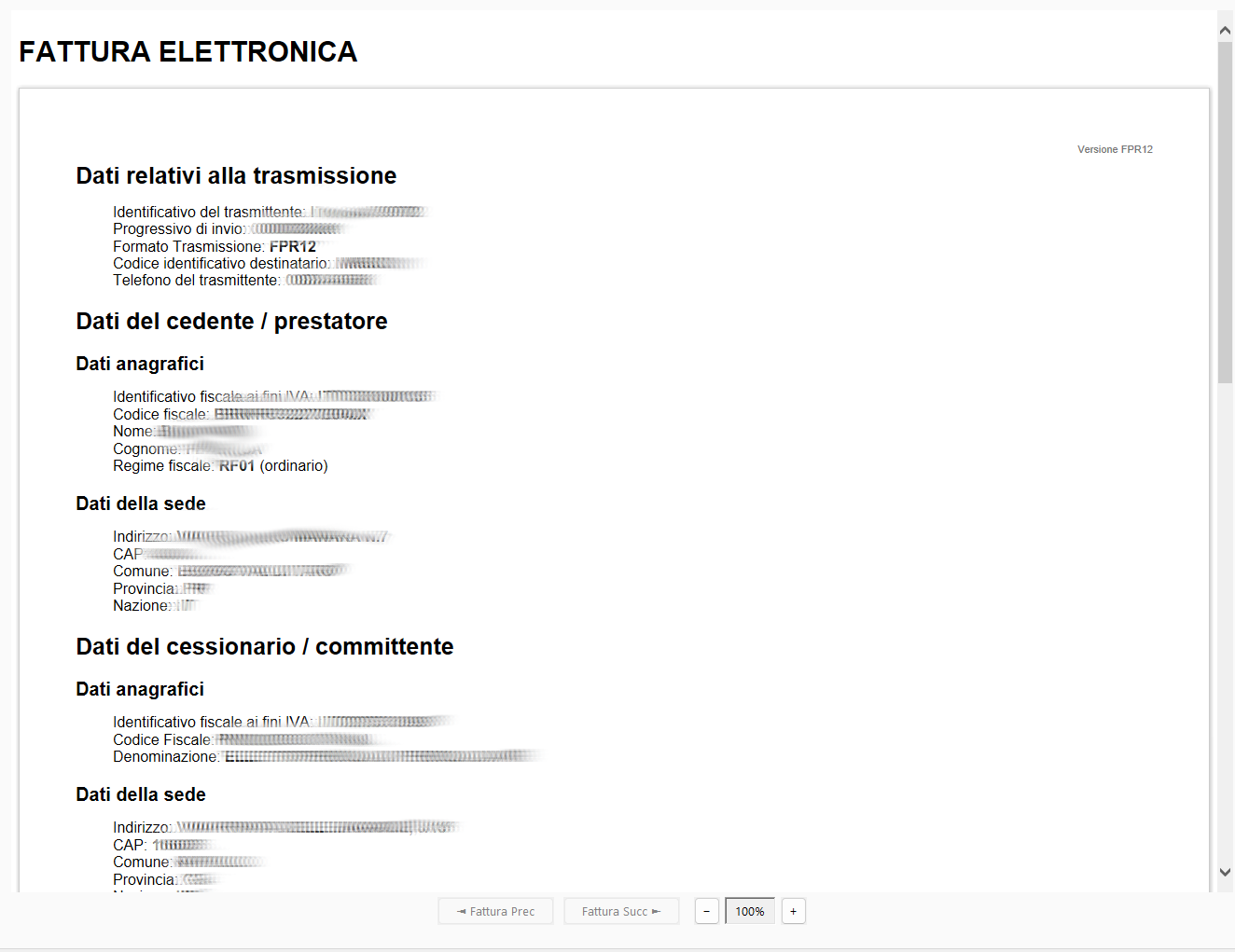
Selezionando una fattura nell'elenco, il pannello destro ne mostra il contenuto completo. Puoi scegliere tra due stili di rendering tramite i pulsanti nella barra degli strumenti:
Layout moderno e leggibile, con sezioni ben organizzate, tipografia chiara e dati raggruppati per area tematica. Ideale per la consultazione quotidiana.
Rendering ufficiale conforme allo stile XSL definito dall'Agenzia delle Entrate. Fedele al documento originale nelle sue sezioni e denominazioni.
Stile Assoinvoice (più leggibile)
Clicca per ingrandire
Stile Ministeriale
Clicca per ingrandire
Suggerimento: puoi passare da uno stile all'altro in qualsiasi momento cliccando sui pulsanti «Ministero» e «Assosoftware» nella barra degli strumenti, senza dover ricaricare la fattura.
Lista fatture
Gestisci più fatture contemporaneamente
Quando carichi più fatture (da cartella o tramite selezione multipla), FatturaView le organizza in una lista interattiva. Puoi scorrere le fatture, ordinarle e selezionale per le operazioni successive.
Clicca per ingrandire
- Visualizza un riepilogo rapido di ogni fattura: numero, data, importo e fornitore
- Clicca su una riga per aprire il dettaglio completo della fattura
- Seleziona più fatture con le caselle di spunta per azioni in blocco
Allegati
Visualizza e salva i documenti incorporati nelle fatture
Molte fatture elettroniche contengono allegati incorporati nel file XML (es. PDF della cortesia, immagini, documenti aggiuntivi). FatturaView li rileva automaticamente e ti permette di gestirli facilmente.
Anteprima
Visualizza gli allegati PDF e immagine direttamente nell'applicazione senza bisogno di programmi esterni.
Salvataggio
Salva gli allegati sul tuo computer nella cartella che preferisci, mantenendo il nome e il formato originali.
Suggerimento: quando una fattura contiene allegati, vedrai un'icona dedicata nella lista. Cliccaci sopra per visualizzare o scaricare l'allegato.
Stampa e stampa massiva
Stampa una o più fatture con un solo comando
FatturaView offre una funzionalità di stampa massiva che permette di stampare tutte le fatture selezionate in un'unica operazione, risparmiando tempo prezioso.
Come stampare:
- Singola fattura: apri la fattura desiderata e clicca sull'icona Stampa nella barra degli strumenti.
- Stampa massiva: dalla lista fatture, seleziona tutte le fatture che vuoi stampare usando le caselle di spunta, poi clicca su Stampa selezionate.
- Scegli la stampante e le opzioni di stampa nella finestra di dialogo di Windows.
- Conferma e tutte le fatture verranno inviate alla stampante in sequenza.
Suggerimento: puoi anche usare la stampante virtuale "Microsoft Print to PDF" per salvare le fatture come file PDF.
Verifica integrità del file
Assicurati che il file scaricato sia autentico
Nella pagina di download è riportato l'hash SHA-256 del file di installazione. Puoi verificare che il file scaricato non sia stato alterato confrontando gli hash.
SHA-256: Recupero in corso...
Procedura su Windows PowerShell:
                                # Apri PowerShell e naviga nella cartella Download

                                cd ~\Downloads


                                # Calcola l'hash del file scaricato

                                certutil -hashfile FatturaView_Setup_v1.1.0_x64.exe SHA256
Il comando restituirà una stringa di 64 caratteri. Confrontala con l'hash pubblicato sul sito: se sono identiche, il file è integro e autentico.
Attenzione: se l'hash non corrisponde, non installare il file. Scaricalo nuovamente dal sito ufficiale.
Hai bisogno di aiuto?
Consulta le domande frequenti oppure scarica l'ultima versione.
Scarica FatturaView v1.1.0